
本文将详细介绍如何在基于 Debian 12 的服务器环境中部署 MacCMS Tools —— 一款面向 Apple CMS(苹果CMS)生态的现代化维护与管理平台。本教程以宝塔面板(BT Panel)为操作界面,兼顾命令行用户需求。
系统环境要求
✅ 支持的操作系统
| 操作系统 | 最低版本要求 | 说明 |
|---|---|---|
| Ubuntu | 22.04 + | 原生支持 |
| Debian | 12 + | 原生支持 |
| Rocky Linux | 9 + | 原生支持 |
| CentOS Stream | 9 + | 原生支持 |
| AlmaLinux | 9 + | 原生支持 |
⚠️ 注意:CentOS 7、Ubuntu 20.04、Debian 11 等旧版系统因依赖库兼容性问题,可能导致安装失败,不建议使用。
一键安装 MacCMS Tools
执行以下命令完成程序自动部署:
curl -sSL https://miui.ink/cdn/maccmstools/sh/install_maccms_tools.sh | sudo bash当终端提示 “安装完成” 后,程序已成功部署至默认路径 /www/wwwroot/MacCmsTools
在宝塔面板中配置 Python 项目
添加虚拟环境
- 进入 网站 → Python 项目 → 虚拟环境管理;
- 点击“添加”,路径填写:
/www/wwwroot/MacCmsTools/venv - 📌 注意:必须选择项目目录下的
venv虚拟环境,而非系统级 Python 此设计确保依赖隔离,便于后续卸载(仅需删除项目目录即可,无残留)。
创建新项目
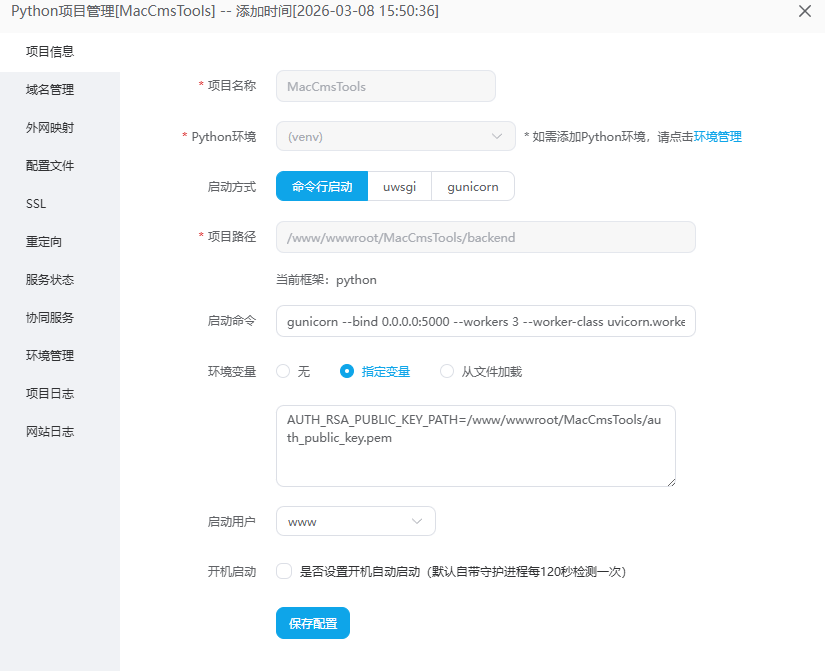
- 项目名称:
MacCmsTools - Python 环境:选择刚添加的
(venv) - 启动方式:命令行启动
- 项目路径:
/www/wwwroot/MacCmsTools/backend - 启动命令:
gunicorn --bind 0.0.0.0:5000 --workers 3 --worker-class uvicorn.workers.UvicornWorker --worker-connections 1000 --threads 2 --timeout 120 --keep-alive 5 --access-logfile /www/wwwroot/MacCmsTools/logs/gunicorn_access.log --error-logfile /www/wwwroot/MacCmsTools/logs/gunicorn_error.log --log-level info --max-requests 1000 --max-requests-jitter 50 --pid /tmp/gunicorn_maccms_tools.pid app_web:app - 环境变量:
AUTH_RSA_PUBLIC_KEY_PATH=/www/wwwroot/MacCmsTools/auth_public_key.pem - 启动用户:
www - 安装依赖:留空(若宝塔自动填充,请手动清除)
⚠️ 切勿勾选“自动安装依赖”,否则可能覆盖虚拟环境中的正确依赖。
点击“确定”后,宝塔将自动初始化并启动服务。首次启动可能需要数十秒。
域名绑定与反向代理配置
绑定域名
在宝塔面板中为该项目绑定您的自定义域名(如 tools.yourdomain.com)。
开放端口
确保服务器防火墙及安全组已放行 5000 端口(程序监听端口)。
配置 Nginx 反向代理
编辑站点的 Nginx 配置文件,在 server 块底部找到 # proxy 注释区域,替换为以下内容:
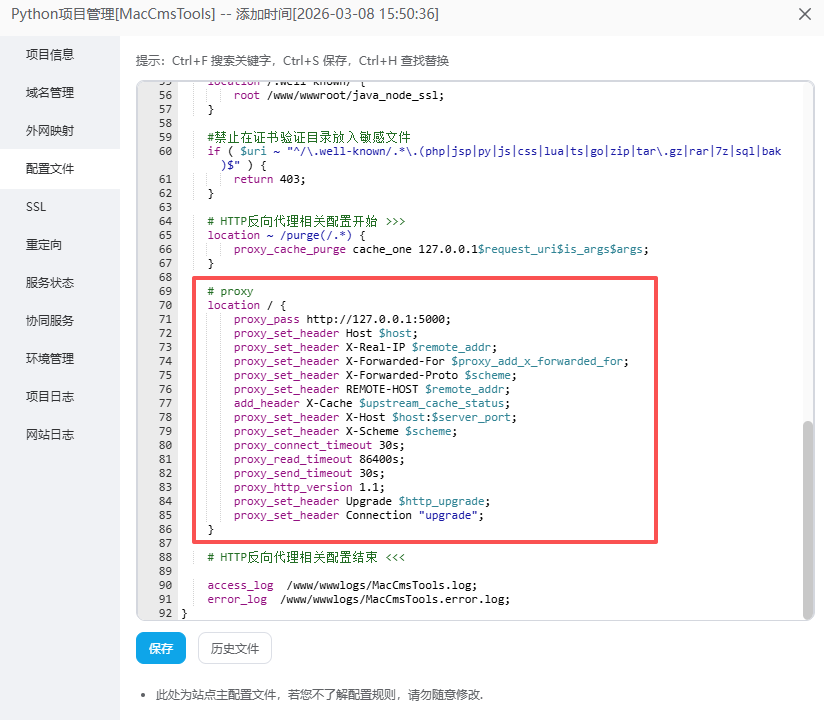
⚠️ 未配置此项会导致程序无法授权
location / {
    proxy_pass http://127.0.0.1:5000;
    proxy_set_header Host $host;
    proxy_set_header X-Real-IP $remote_addr;
    proxy_set_header X-Forwarded-For $proxy_add_x_forwarded_for;
    proxy_set_header X-Forwarded-Proto $scheme;
    proxy_set_header REMOTE-HOST $remote_addr;
    add_header X-Cache $upstream_cache_status;
    proxy_set_header X-Host $host:$server_port;
    proxy_set_header X-Scheme $scheme;
    proxy_connect_timeout 30s;
    proxy_read_timeout 86400s;
    proxy_send_timeout 30s;
    proxy_http_version 1.1;
    proxy_set_header Upgrade $http_upgrade;
    proxy_set_header Connection "upgrade";
}
保存并重载 Nginx 配置。
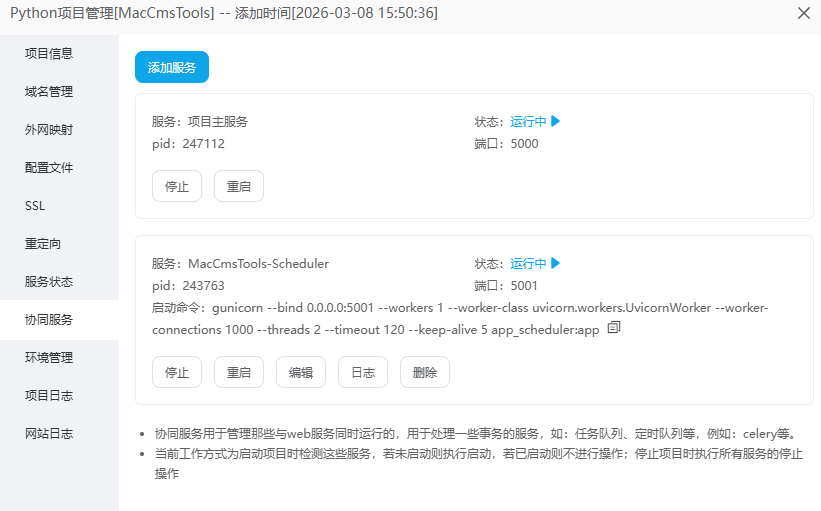
设置协程
- 项目名称:
MacCmsTools-Scheduler - 启动命令:
gunicorn --bind 0.0.0.0:5001 --workers 1 --worker-class uvicorn.workers.UvicornWorker --worker-connections 1000 --threads 2 --timeout 120 --keep-alive 5 app_scheduler:app
⚠️ 未设置协程将导致定时任务无法执行,同时程序首页也会提示你调度器未运行
添加协程后如果显示未启动请手动点击启动,并确保主程序和协程都处于运行状态
访问应用
默认账户 admin 密码 123456.0
⚠️ 首次安装后请尽快修改密码
完成上述步骤后,通过浏览器访问您绑定的域名(如 https://tools.yourdomain.com),即可进入 MacCMS Tools 管理界面。